易点微信编辑器是一款专为微信公众号运营者设计的图文排版工具,以其丰富的素材库和便捷的操作而受到欢迎。本文将详细介绍如何复制编辑器内容,并全面解析其使用方法,特别是易点素材的应用。
一、易点微信编辑器内容如何复制?
在易点微信编辑器中完成内容编辑与排版后,需要将内容复制到微信公众号后台发布。操作步骤如下:
- 完成编辑:在编辑器中,使用左侧的样式模板和顶部的工具按钮,完成文章的标题、正文、图片等所有内容的排版。
- 一键复制:排版满意后,点击编辑器右侧或顶部的 “复制” 按钮(通常是一个明显的复制图标或文字按钮)。
- 粘贴到公众号后台:
- 打开微信公众号官方后台,进入“新建图文消息”页面。
- 将光标置于正文编辑区域(请注意,务必点击“粘贴”按钮或使用键盘快捷键 Ctrl+V(Windows)或 Cmd+V(Mac)进行粘贴)。
- 关键提示:不要使用鼠标右键菜单进行粘贴,否则可能导致样式丢失或错乱。使用快捷键能最大程度保证排版格式被完整转移。
- 检查与微调:粘贴后,在公众号后台预览效果,检查图片、间距、颜色等是否显示正常,必要时可进行小幅调整。
二、易点微信编辑器怎么使用?
其核心使用流程可以概括为:导入内容 -> 应用样式 -> 插入素材 -> 复制发布。
- 开始创作:
- 访问易点编辑器官网并登录。
- 点击“新建文章”,进入一个空白的编辑页面。
- 内容输入与导入:
- 直接输入:在中间的主编辑区直接键入或粘贴你的文字内容。
- 一键导入:支持从其他网页或文档复制内容后,使用“导入文章”或“清除格式”功能,能快速去除外部格式,便于重新排版。
- 应用排版样式(核心功能):
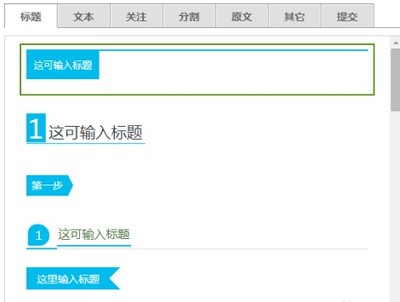
- 编辑器左侧有丰富的样式中心,分为标题、正文、图文、卡片、分割线、引导关注等类别。
- 只需选中你想美化的文字或段落,然后在左侧点击心仪的样式,该样式就会立刻应用到所选内容上。
- 使用编辑工具:
- 顶部的工具栏提供基础格式设置,如字体、字号、颜色、加粗、对齐、缩进等,用于对样式进行细节微调。
- 可以便捷地上传和管理本地图片,并调整图片大小、样式。
- 使用“易点素材”库(特色功能):
- 素材分类:“易点素材”通常指编辑器内置的、持续更新的高质量素材库,包括:
- 图片素材:无版权争议的高清背景图、GIF动图、表情包、矢量图标等。
- 模板素材:整套的节日、热点、行业文章模板,一键套用快速成文。
- 组件素材:如二维码容器、引导关注按钮、投票模块、小程序卡片等交互组件。
- 使用方法:在左侧或顶部的“素材”或“图片”分区中,浏览或搜索你需要的素材类型,点击即可插入到文章光标所在位置,然后替换其中的文字或链接即可。
- 保存与同步:
- 编辑过程中可随时点击“保存”将文章存到云端,防止内容丢失。
- 部分高级功能支持与微信公众号后台直接同步素材库和草稿。
- 预览与复制发布:
- 使用右侧的“手机预览”功能,生成二维码扫描查看真实效果。
- 确认无误后,按照第一部分所述方法,复制全文到公众号后台。
三、使用技巧与注意事项
- 善用收藏:遇到喜欢的样式或素材,点击“收藏”,方便下次快速使用。
- 风格统一:一篇文章中使用的样式和配色不宜过多,保持整体风格协调。
- 版权声明:使用“易点素材”库中的资源通常无需担心版权问题,但若自行上传图片,需确保拥有版权或使用授权。
- 浏览器兼容:建议使用Chrome、360等主流浏览器,以获得最佳体验。
掌握以上步骤,你就能高效利用易点微信编辑器的强大功能,结合丰富的“易点素材”,快速创作出排版精美、内容专业的微信公众号图文,有效提升读者的阅读体验和文章的传播效果。